Quando invii una conferma d'ordine, Welo ne riceve una copia nascosta. Se gli inviti automatici sono attivi e la conferma supera i controlli, Welo programma un invito personale per quel cliente. Il ritardo predefinito è di 7 giorni.
Chi può usarli. Gli inviti automatici vengono aperti un account alla volta. Quando sono disponibili per il tuo, Get reviews mostra Automatic invitations come primo metodo. Se non lo vedi, puoi invitare i clienti con Send invitations from CSV o Condividi il tuo link. Il tuo account deve essere attivo, con l'abbonamento in regola. Il portale è in inglese: in questa guida trovi le etichette esattamente come le vedi sullo schermo.
Come funziona
Un esempio con le impostazioni predefinite:
- Il 3 novembre Anna ordina dal tuo negozio. Il negozio invia la conferma d'ordine a
anna@example.com, con il tuo indirizzo Welo in BCC. - Welo riceve la copia pochi secondi dopo e la controlla: il mittente è uno di quelli che hai autorizzato, l'email è firmata per il suo dominio e Anna è l'unica cliente nel campo A.
- Welo programma un invito per il 10 novembre, 7 giorni dopo. Anna lo riceve da Welo Badge (noreply@welobadge.com) e può recensire la tua azienda sulla tua Welo Page.
- Se hai attivato il promemoria e Anna non ha ancora lasciato una recensione, riceve un promemoria.
Ogni conferma che supera i controlli riceve lo stesso invito neutro: Welo non sceglie mai i clienti in base a quanto sono soddisfatti e controlla ogni recensione prima di pubblicarla. Ogni cliente riceve al massimo un invito ogni 30 giorni, da qualsiasi canale.
Configurare gli inviti automatici
Tutto si fa in Get reviews › Automatic invitations, in tre passaggi sulla pagina. In questa guida il primo è diviso in due.
1. Copia il tuo indirizzo Welo
Apri Get reviews e scegli Automatic invitations. Nel passaggio 1, Copy the address, seleziona Copy address, poi Continua quando l'indirizzo è nelle tue conferme d'ordine. Il link Where do I paste it? sotto il pulsante apre le istruzioni per piattaforma di questa guida.
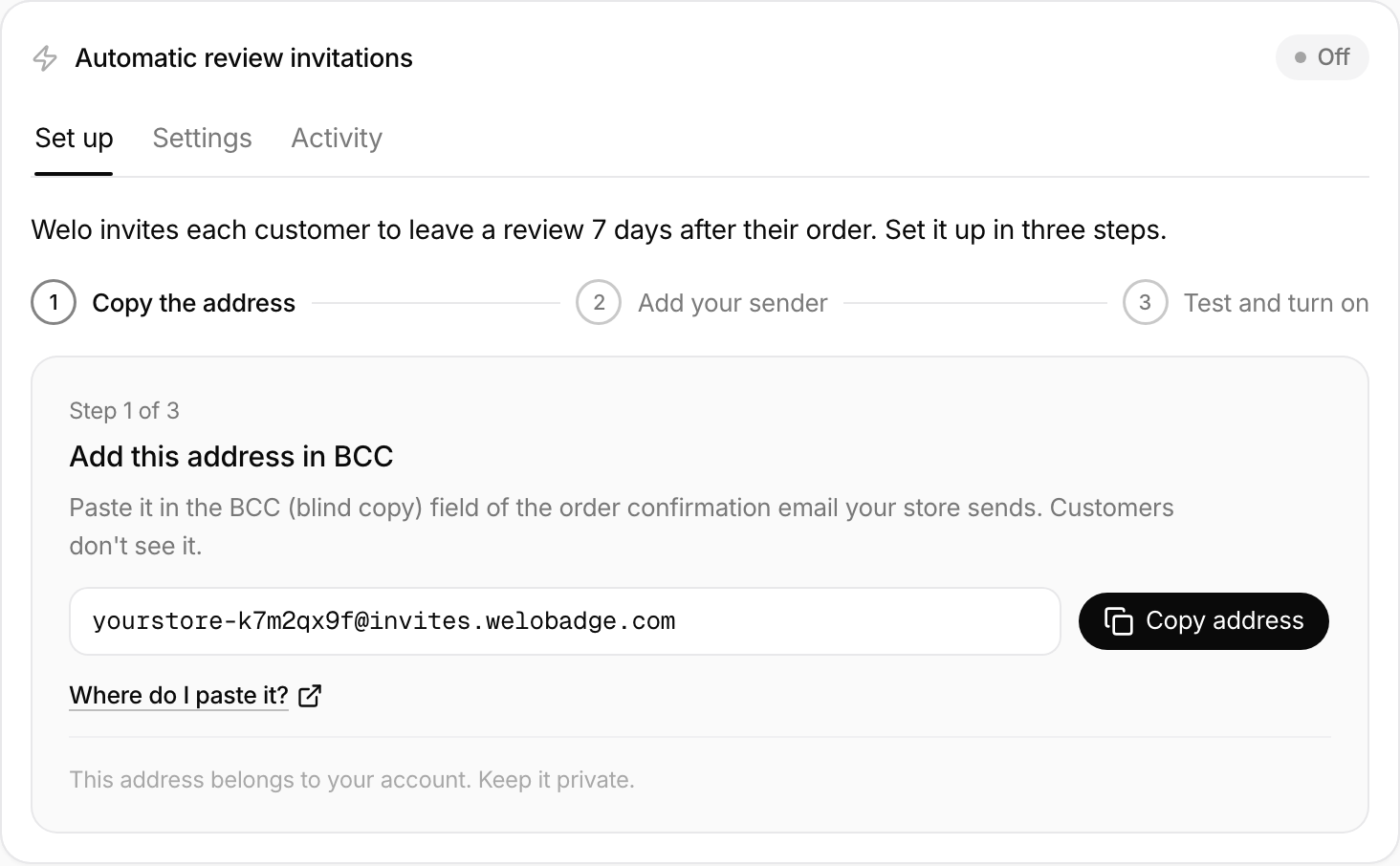
L'indirizzo è simile a yourstore-k7m2qx9f@invites.welobadge.com. È solo un esempio: ogni azienda ha il proprio indirizzo. Tienilo riservato, perché Welo legge ogni email inviata a quell'indirizzo come una tua conferma d'ordine.
2. Aggiungilo alle conferme d'ordine
BCC significa copia nascosta: un destinatario in più che riceve la stessa email senza che il cliente lo veda. Il cliente resta nel campo A (To) e il tuo indirizzo Welo va nel campo BCC (Ccn).
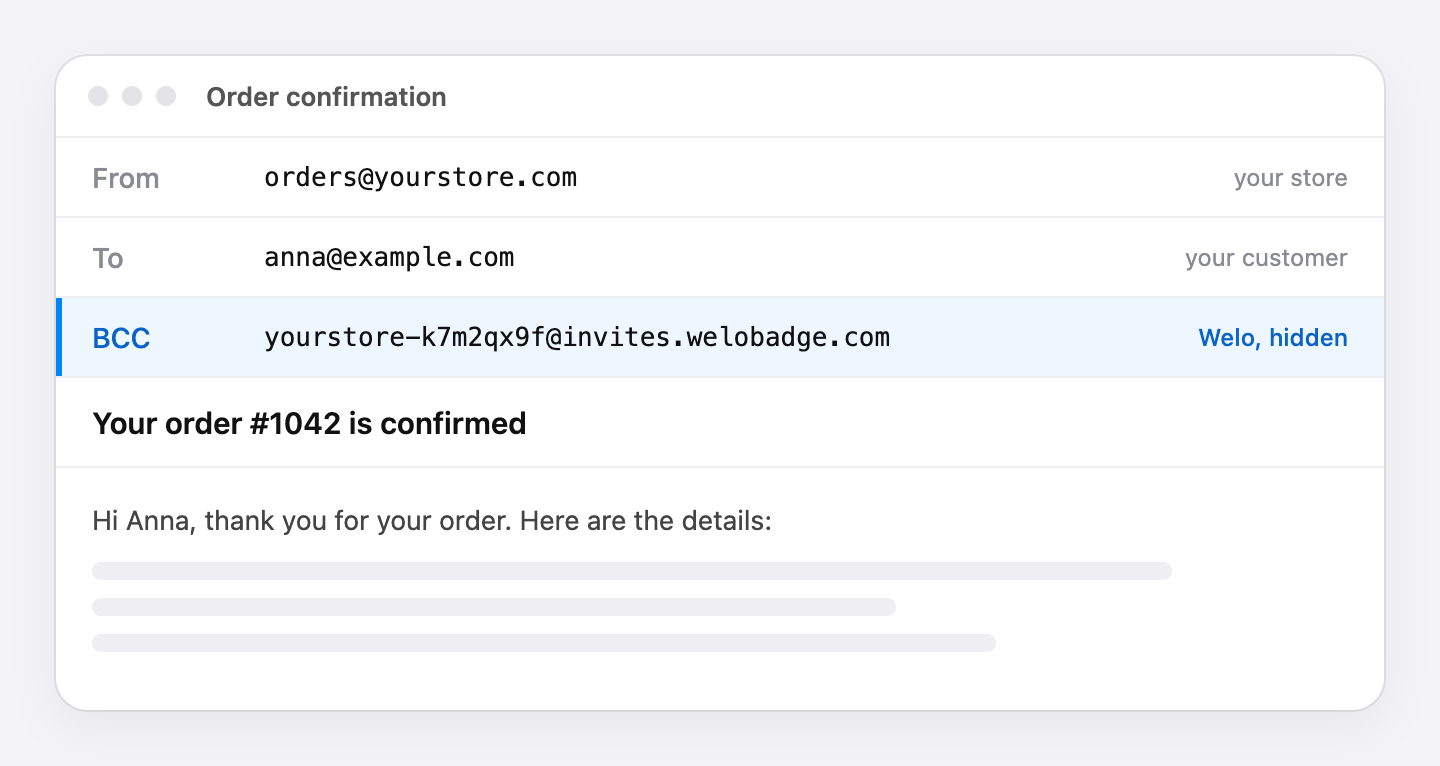
Aggiungi l'indirizzo una sola volta, nel modello o nelle impostazioni della conferma d'ordine che il negozio invia ai clienti, non in una singola email. Da quel momento ogni conferma invia la copia in automatico. Vedi Dove trovo il campo BCC nella mia piattaforma?
Welo ha bisogno di una copia nascosta della stessa email che riceve il cliente. Una copia separata, un inoltro o una notifica inviata solo al tuo team non funzionano: Welo non può sapere a chi è destinato l'ordine e la scarta come Skipped: no customer found.
3. Autorizza il mittente
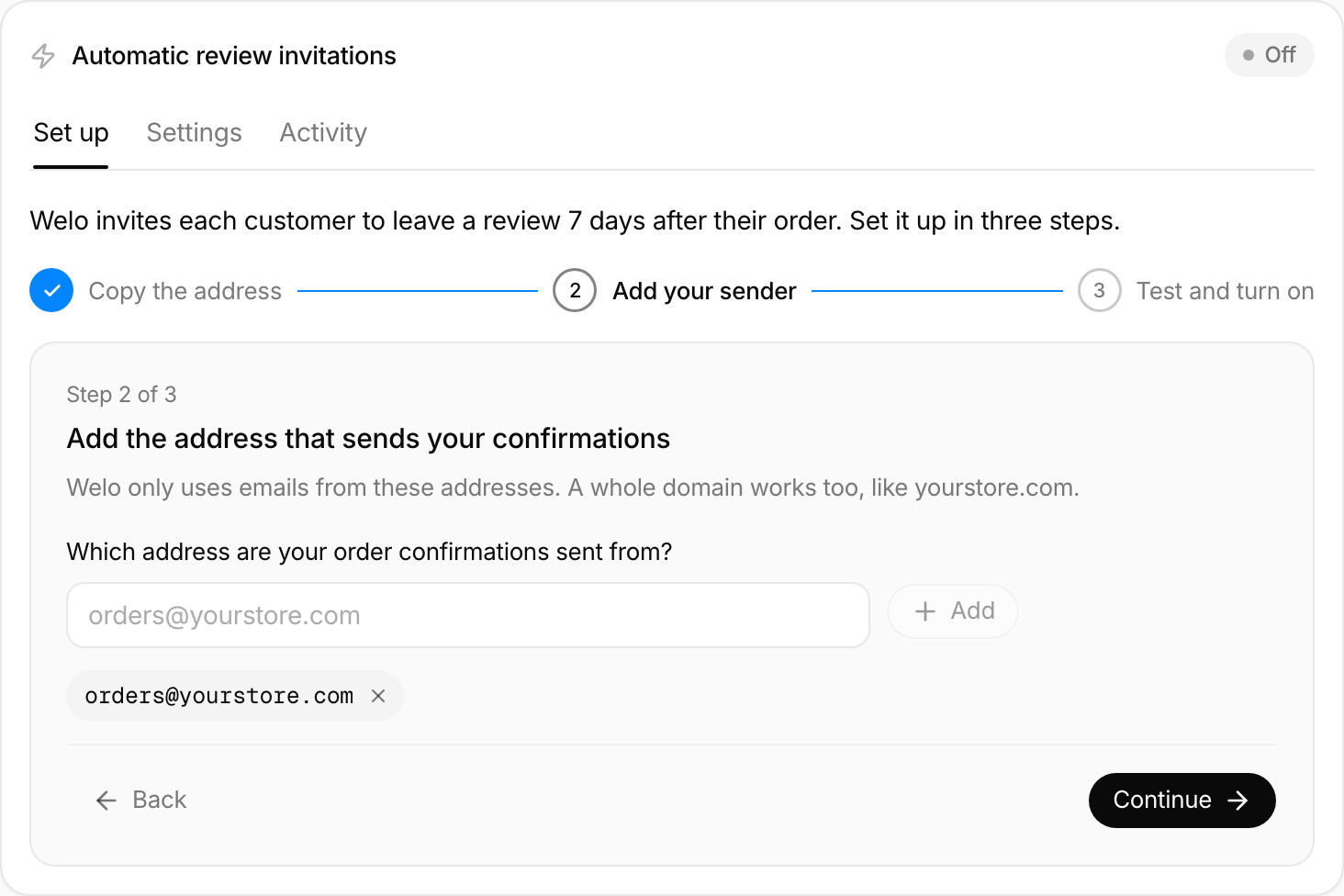
Welo usa solo le conferme d'ordine inviate dagli indirizzi che autorizzi. Per trovare il tuo, apri una conferma d'ordine recente, oppure fai un ordine sul tuo negozio con la tua email, e guarda la riga Da (From). È quello l'indirizzo da autorizzare, per esempio ordini@iltuonegozio.com.
Nel passaggio 2, Add your sender, inseriscilo in Which address are your order confirmations sent from?, seleziona Aggiungi, poi Continua. Se le conferme partono da più indirizzi dello stesso dominio, puoi aggiungere l'intero dominio, per esempio iltuonegozio.com. Welo potrebbe già mostrare il dominio del tuo sito: tienilo solo se le conferme partono da lì.
Le email del mittente devono anche essere firmate per il suo dominio (DKIM), oppure il dominio deve avere una policy DMARC. La maggior parte dei servizi email lo fa quando configuri il dominio. In caso contrario, Welo scarta le conferme come Skipped: sender not verified: vedi L'autenticazione non è riuscita.
4. Fai una prova e attiva gli inviti
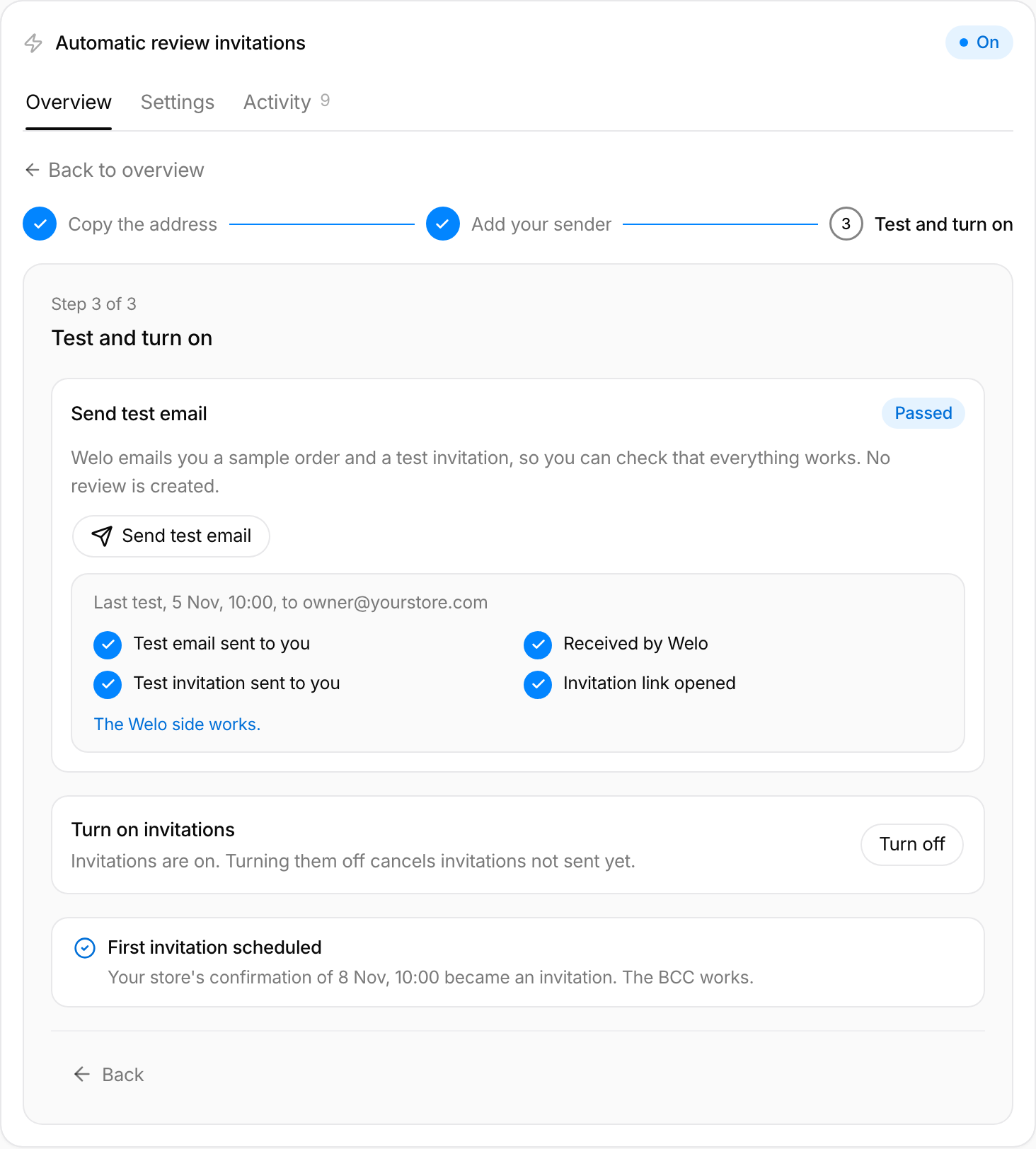
Il passaggio 3, Test and turn on, prevede due verifiche. Controllano cose diverse, per questo ti consigliamo di farle entrambe.
| Verifica | Cosa dimostra | Dove vedi il risultato |
|---|---|---|
| Send test email | Il flusso di Welo funziona. Welo ti invia un'email d'ordine di esempio, ne riceve la copia e ti manda un invito di prova. Apri il pulsante dell'invito di prova per completare. Non viene creata nessuna recensione e la prova non conta nel limite mensile. | Il passaggio 3 mostra ogni fase, poi Superato. |
| Un ordine di prova dal negozio | Il BCC è nel posto giusto: Welo riceve una vera conferma d'ordine dal tuo negozio. | Il passaggio 3 appena arriva una conferma, Your store nella panoramica quando gli inviti sono attivi e Activity › Received. |
Per l'ordine di prova usa un indirizzo email personale che non sia sul dominio del negozio e non appartenga a un membro del tuo team Welo: Welo scarta gli indirizzi del team.
Nel passaggio 3 e in Your store vedi:
- Waiting for your first order confirmation: non è ancora arrivato nulla. La conferma compare pochi secondi dopo l'invio dal negozio.
- First confirmation received: il BCC funziona. Se gli inviti erano ancora spenti non è stato creato nessun invito, quindi puoi fare la prova senza invitare nessuno.
- First invitation scheduled: gli inviti erano attivi e la conferma è diventata un invito.
- Last confirmation not used, con il motivo: vedi Se qualcosa non funziona.
Quando le verifiche sono andate a buon fine, seleziona Turn on automatic invitations. Ricevono l'invito solo le conferme d'ordine arrivate da quel momento in poi. Per fermarli seleziona Turn off: gli inviti non ancora inviati vengono annullati.
Nella scheda Impostazioni:
- Send the invitation imposta il ritardo dopo l'email d'ordine: 3, 7 o 14 giorni, oppure Custom da 1 a 60 giorni. Il valore predefinito è 7 giorni. La modifica vale per i nuovi ordini.
- Reminder: attiva Send one reminder per inviare un promemoria 7 giorni dopo l'invito, solo se il cliente non ha lasciato una recensione. È spento per impostazione predefinita.
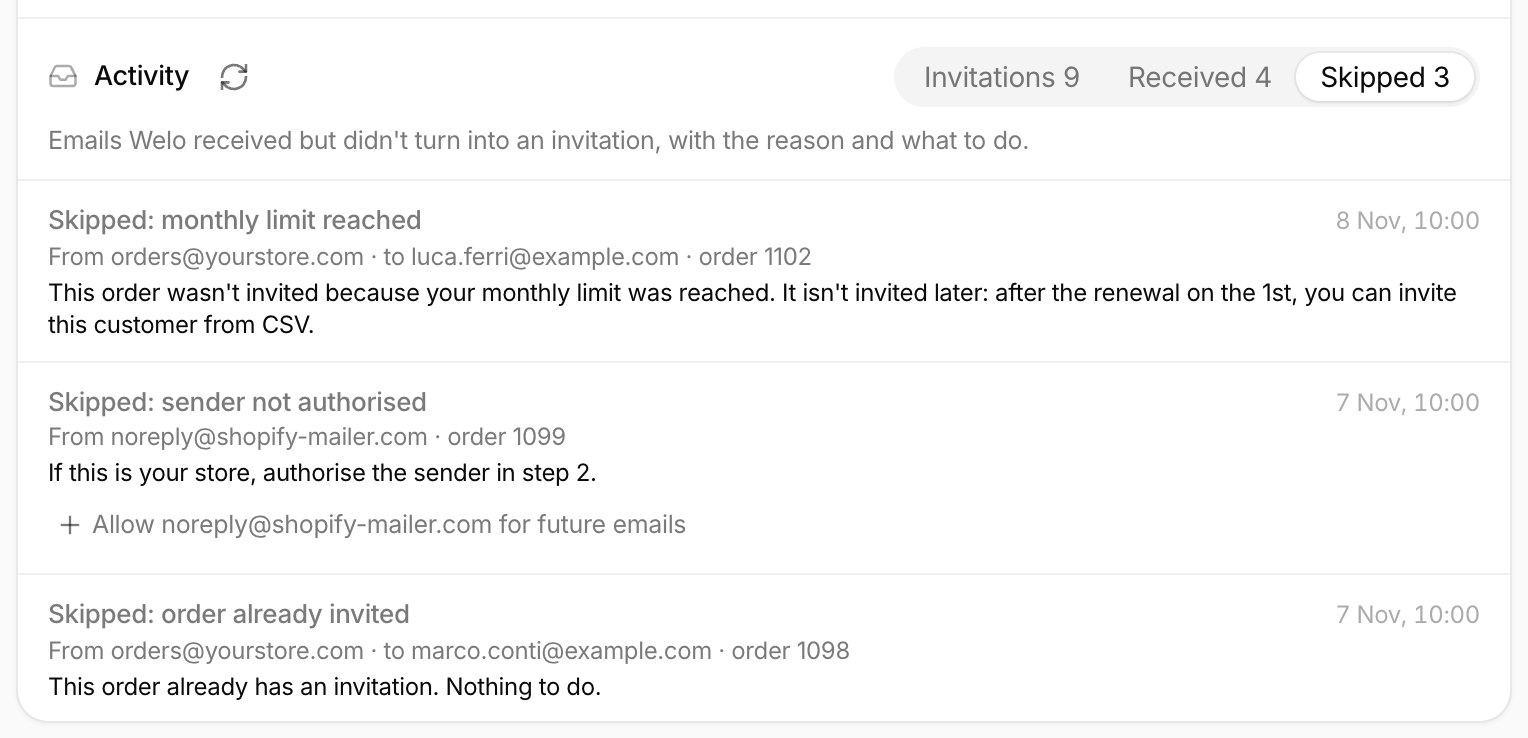
Activity ha tre schede: Invitations (ogni invito con il suo stato), Received (ogni email ricevuta da Welo e cosa ne ha fatto) e Skipped (le email non diventate un invito, con il motivo e cosa fare).
Limite mensile e avvisi
Il piano Welo Standard include 500 inviti alla recensione al mese in totale. Gli inviti automatici e quelli inviati da CSV consumano la stessa quota: per esempio, dopo 350 inviti automatici e 50 da CSV, te ne restano 100. Con un piano Enterprise il limite è quello concordato con Welo.
Get reviews mostra lo stesso contatore in Automatic invitations e in Send invitations from CSV.

Cosa viene conteggiato
- Un invito automatico conta quando Welo lo programma, cioè il giorno in cui riceve la conferma d'ordine, anche se viene inviato il mese successivo.
- Un invito da CSV conta quando invii o programmi la lista.
- Promemoria, email di prova e reinvio di un invito dalla cronologia non contano.
- Le conferme scartate da Welo non contano, così come gli inviti annullati (per esempio perché hai spento gli inviti automatici prima dell'invio), non riusciti, rimbalzati o scaduti.
Il conteggio riparte il 1° di ogni mese alle 00:00 UTC (l'1:00 in Italia, le 2:00 con l'ora legale). Segue il mese di calendario, non la data di fatturazione.
All'80%
Quando hai usato l'80% degli inviti (400 su 500), Get reviews e la tua Overview mostrano un avviso. Con Welo Standard il titolare dell'account riceve anche un'email, una sola volta nel mese, in inglese come il portale: You've used 400 of your 500 monthly invitations. You have 100 left. Need more invitations? Talk to our team. Puoi disattivare questa email in Settings › Notifications, alla voce System notifications.

Al 100%
Get reviews e la tua Overview mostrano Monthly limit reached, con la data in cui gli inviti si rinnovano e l'indicazione che i nuovi inviti BCC e CSV sono sospesi. Fino ad allora:
- Gli inviti già programmati vengono comunque inviati alla loro data.
- Le conferme d'ordine ricevute dopo il limite non diventano inviti. Compaiono in Activity › Skipped come Skipped: monthly limit reached e non vengono invitate più tardi. Dopo il rinnovo puoi invitare quei clienti da CSV.
- Il caricamento da CSV è sospeso. Se una lista è più lunga degli inviti rimasti, l'anteprima te lo dice prima dell'invio (per esempio Only 20 of 35 emails will be sent) e vengono inviate solo le email che rientrano nel limite.
- Il reinvio di un invito dalla cronologia non è disponibile.
Ti servono più inviti? Parla con il nostro team.

Dove trovo il campo BCC nella mia piattaforma?
Abbiamo verificato queste piattaforme sulle loro impostazioni e sulla loro documentazione. Se la tua non è in elenco, cerca un campo BCC nelle impostazioni o nel modello della conferma d'ordine inviata ai clienti, poi verificalo con un ordine di prova.
| Piattaforma | BCC sulle conferme d'ordine ai clienti |
|---|---|
| Adobe Commerce e Magento 2 | Integrato |
| WooCommerce | Con un plugin o poche righe di codice |
| Shopware 6 | Con un'estensione o codice personalizzato |
| PrestaShop | Con un modulo o codice personalizzato |
| Shopify | Non disponibile: usa il CSV o il tuo link |
| Wix, Squarespace, Square Online | Nessuna opzione trovata: usa il CSV o il tuo link |
Come verificare che funzioni, su qualsiasi piattaforma: fai un ordine di prova con un indirizzo email personale. Entro un minuto il passaggio 3 mostra First confirmation received (o First invitation scheduled se gli inviti sono attivi) e l'email compare in Activity › Received.
Adobe Commerce e Magento 2
Integrato.
- Nell'admin vai in Stores › Settings › Configuration › Sales › Sales Emails. Se hai più negozi, scegli la store view nel selettore dell'ambito. Per modificare un campo, togli la spunta da Use system value accanto al campo.
- Apri la sezione Order e controlla che Enabled sia impostato su Yes.
- In Send Order Email Copy To incolla il tuo indirizzo Welo. Se il campo contiene già un indirizzo, aggiungi quello di Welo dopo una virgola.
- Imposta Send Order Email Copy Method su Bcc. L'altra opzione, Separate Email, invia una copia separata che Welo non può usare.
- Seleziona Save Config.
Verifica: fai un ordine di prova. Se il negozio invia le email in modo asincrono (Sales Emails › General Settings › Asynchronous sending), la copia arriva quando viene elaborata la coda delle email.
WooCommerce
Non integrato. In WooCommerce › Settings › Emails puoi impostare i destinatari solo delle email inviate al negozio, come New order. Aggiungere Welo lì non funziona, perché quell'email non viene inviata al cliente. Hai due possibilità:
- Un plugin che aggiunge un BCC alle email d'ordine inviate ai clienti. Aggiungi il tuo indirizzo Welo a Processing order e a Order on-hold se accetti pagamenti come il bonifico.
- Chiedi al tuo sviluppatore di aggiungere un'intestazione Bcc con questo codice, usando il tuo indirizzo Welo:
add_filter( 'woocommerce_email_headers', function ( $headers, $email_id ) {
    if ( in_array( $email_id, array( 'customer_processing_order', 'customer_on_hold_order' ), true ) ) {
        $headers .= "Bcc: yourstore-k7m2qx9f@invites.welobadge.com\r\n";
    }
    return $headers;
}, 10, 2 );
Verifica: fai un ordine di prova. Se un ordine passa prima in attesa e poi in lavorazione, Welo riceve due conferme e invita il cliente una sola volta.
Shopware 6
Non integrato. L'azione Send email in Settings › Shop › Flow Builder può inviare l'email ad altri destinatari, ma non come copia nascosta dell'email al cliente. Serve un'estensione dello Shopware Store, o codice personalizzato, che aggiunga un BCC alla conferma d'ordine del flusso Order placed.
PrestaShop
Non integrato. PrestaShop non ha un'impostazione BCC per la conferma d'ordine inviata ai clienti (l'email order_conf). Serve un modulo, o codice personalizzato, che ci aggiunga un BCC.
Shopify
Non disponibile. Shopify non permette di aggiungere un BCC alle notifiche che ricevono i clienti, e le notifiche d'ordine per lo staff sono email separate che Welo non può usare. Usa Send invitations from CSV, per esempio con un'esportazione degli ordini recenti, oppure Condividi il tuo link.
Wix, Squarespace e Square Online
Nessuna opzione trovata. Non abbiamo trovato un modo per aggiungere un BCC alle conferme d'ordine che queste piattaforme inviano ai clienti. Usa Send invitations from CSV o Condividi il tuo link.
Un'altra piattaforma o un sistema tuo
Cerca un campo BCC nelle impostazioni o nel modello della conferma d'ordine al cliente. Se le email le invia il tuo sistema, chiedi agli sviluppatori di aggiungere un'intestazione Bcc con il tuo indirizzo Welo, lasciando il cliente nel campo A. Poi verifica con un ordine di prova.
Se qualcosa non funziona
Parti da Get reviews › Automatic invitations › Activity. Received elenca ogni email ricevuta da Welo e cosa ne ha fatto. Skipped elenca le email non diventate un invito, con il motivo e cosa fare.
La copia BCC non arriva
Dove guardare: il passaggio 3 non mostra nessuna conferma d'ordine, Your store mostra ancora Waiting for your first order confirmation e Activity › Received è vuota.
- Controlla di aver incollato l'indirizzo completo, senza spazi, nel BCC dell'email inviata ai clienti, non in un'email inviata al tuo team.
- Controlla che l'ordine sia stato fatto dopo aver salvato l'impostazione: le conferme precedenti non vengono copiate.
- Controlla che il negozio invii davvero le conferme d'ordine (in Magento: Sales Emails › Order › Enabled).
- Se Activity mostra Unknown BCC address, l'indirizzo contiene un errore: copialo di nuovo.
- Se Activity mostra Skipped: no customer found, Welo ha ricevuto una copia separata o un inoltro, non una copia nascosta: vedi il punto 2.
Ancora niente 15 minuti dopo un ordine di prova? Scrivi a support@welobadge.com indicando l'orario dell'ordine.
Mittente non autorizzato
Dove guardare: Activity › Skipped mostra Skipped: sender not authorised, con l'indirizzo del mittente.
Cosa fare: se è il tuo negozio, seleziona Allow … for future emails su quella riga, oppure aggiungi l'indirizzo nel passaggio 2. Le conferme già scartate non vengono rielaborate: puoi invitare quei clienti da CSV.
L'autenticazione non è riuscita
Dove guardare: Activity › Skipped mostra Skipped: sender not verified, con i risultati della firma (DKIM e DMARC).
Cosa fare: Welo accetta solo conferme firmate per il dominio del mittente. Chiedi al tuo provider email, o a chi gestisce il tuo dominio, di configurare DKIM per il dominio da cui partono le conferme, oppure di pubblicare una policy DMARC. Poi fai un nuovo ordine di prova. Se Send test email non riesce perché la firma non è stata verificata, ripeti la prova; se non riesce due volte, scrivi a support@welobadge.com.
Ordine già invitato
Dove guardare: Activity › Skipped mostra Skipped: order already invited o Skipped: customer invited in the last 30 days.
Cosa fare: niente. Welo invia un solo invito per ordine, anche se il negozio invia la conferma due volte, e uno per cliente ogni 30 giorni, da qualsiasi canale.
Limite mensile raggiunto
Dove guardare: Get reviews mostra Monthly limit reached con la data di rinnovo e Activity › Skipped mostra Skipped: monthly limit reached per ogni ordine ricevuto da quel momento.
Cosa fare: quegli ordini non vengono invitati più tardi. Dopo il rinnovo del 1° del mese puoi invitare quei clienti da CSV. Se ti servono spesso più inviti, parla con il nostro team.
Hai ancora bisogno di aiuto? Contatta il supporto Welo